Domain wcrr.de kaufen?
Wir ziehen mit dem Projekt
wcrr.de um.
Sind Sie am Kauf der Domain
wcrr.de interessiert?
domain@kv-gmbh.de · 0541-91531010
Domain wcrr.de kaufen?
Wie funktioniert Screen Sharing?
Screen Sharing ermöglicht es einem Benutzer, den Bildschirm seines Computers oder mobilen Geräts mit anderen Benutzern zu teilen. Dies kann nützlich sein, um Präsentationen zu halten, Support zu leisten oder zusammen an Dokumenten zu arbeiten. Um Screen Sharing zu nutzen, muss eine spezielle Software oder Funktion verwendet werden, die es ermöglicht, den Bildschirminhalt live zu übertragen. Die Benutzer, mit denen der Bildschirm geteilt wird, können in Echtzeit sehen, was auf dem Bildschirm des anderen Benutzers passiert. Dies erleichtert die Zusammenarbeit und Kommunikation, insbesondere in virtuellen Umgebungen. **
Was bedeutet Screen Sharing?
Screen Sharing bedeutet, dass man den Bildschirm seines Computers, Tablets oder Smartphones mit anderen Personen teilt. Durch Screen Sharing können mehrere Personen gleichzeitig auf denselben Bildschirminhalt zugreifen und zusammenarbeiten, ohne physisch am selben Ort zu sein. Diese Funktion wird häufig für virtuelle Meetings, Präsentationen, Schulungen oder Support verwendet. Dabei kann der Bildschirm entweder komplett oder nur bestimmte Fenster oder Anwendungen geteilt werden. Es ermöglicht eine effektive Kommunikation und Zusammenarbeit, insbesondere in der heutigen digitalen Arbeitswelt. **

Ähnliche Suchbegriffe für Screen sharing
Top-Angebote
Produkte zum Begriff Screen sharing:
-
Airtame 3 Core – Screen-Sharing & Digital Signage - 4K & PoE+ - 3 JahreslizenzDas Airtame 3 + Core ist die ultimative Lösung für drahtloses Präsentieren und professionelles Digital Signage. Dieses Paket kombiniert die leistungsstärkste Hardware, die Airtame je gebaut hat, mit der bewährten Airtame Core-Lizenz (Laufzeit 3 Jahre). Es ermöglicht Ihnen, Bildschirminhalte von jedem Gerät nahtlos zu teilen, digitale Informationen in Pausenzeiten auszuspielen und im Notfall lebenswichtige Warnungen zu verbreiten – alles zentral und einfach über die Cloud verwaltet. 🚀 Screen Sharing & Signage in Perfektion Vergessen Sie Kabelsalat und Dongles. Mit Airtame 3 teilen Sie Inhalte von Windows, macOS, Chromebooks, Linux sowie iOS- und Android-Geräten in Sekundenschnelle auf den großen Bildschirm. Dank nativer Unterstützung für AirPlay, Google Cast und Miracast benötigen Gäste nicht einmal eine App. Und wenn gerade nicht präsentiert wird? Dann ...768,62 €*Versand: 0,00 €Sichere Weiterleitung zum Anbieter
-
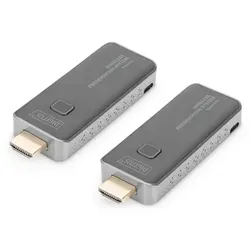
DIGITUS Wireless Presentation System, bis 16 zu 1,Full HD, Mobile Screen SharingWireless Presentation System / Teilen & Präsentieren / Keine App oder Software-Installation erforderlich / Plug, Press & Play, Multi-User Unterstützung, User-Interface / Übertragungsdistanz beträgt bis zu 50 m bei freier Signalausbreitung246,67 €*Versand: 6,99 €Sichere Weiterleitung zum Anbieter



-
Wie kann ich Screen Sharing verwenden, um Dokumente und Präsentationen mit meinen Kollegen zu teilen? Welche Vorteile bietet Screen Sharing bei virtuellen Meetings?
Um Screen Sharing zu verwenden, öffne einfach die entsprechende Software oder Plattform für virtuelle Meetings und wähle die Option zum Teilen deines Bildschirms aus. Du kannst dann Dokumente, Präsentationen oder andere Inhalte in Echtzeit mit deinen Kollegen teilen. Die Vorteile von Screen Sharing sind eine verbesserte Zusammenarbeit, effizientere Kommunikation und die Möglichkeit, visuelle Inhalte direkt zu präsentieren. **
-
Wie kann ich die Auflösung beim Screen Sharing in Discord erhöhen?
Um die Auflösung beim Screen Sharing in Discord zu erhöhen, kannst du die Einstellungen für die Videoqualität anpassen. Klicke dazu auf das Zahnradsymbol neben deinem Benutzernamen, wähle "Einstellungen" und dann "Sprache & Video". Unter "Videoqualität" kannst du die Auflösung auf "720p" oder "1080p" erhöhen, sofern dein Computer und deine Internetverbindung dies unterstützen. **
-
Was ist der Unterschied zwischen Green-Screen-, Black-Screen- und Blue-Screen-Filmen?
Green-Screen-, Black-Screen- und Blue-Screen-Filme sind Techniken, die in der Filmproduktion verwendet werden, um Hintergründe oder Effekte in eine Szene einzufügen. Der Hauptunterschied liegt in der Farbe des Hintergrunds, der vor der Aufnahme verwendet wird. Beim Green-Screen wird ein grüner Hintergrund verwendet, beim Blue-Screen ein blauer Hintergrund und beim Black-Screen ein schwarzer Hintergrund. Die Wahl der Farbe hängt von den Elementen ab, die in der Szene eingefügt werden sollen und von der Kleidung oder den Requisiten der Schauspieler. **
-
Wie kann man effektiv und einfach Screen Capture für Präsentationen oder Tutorials nutzen? Was sind die besten Methoden zur Screen Capture, um Bildschirminhalte festzuhalten?
Man kann Screen Capture-Software wie Snagit oder Camtasia verwenden, um Bildschirminhalte aufzunehmen. Es ist wichtig, vor der Aufnahme den Bereich festzulegen und die Einstellungen anzupassen. Nach der Aufnahme kann man das Video bearbeiten und in Präsentationen oder Tutorials einbinden. **

Welche Screen-Recording-Software empfehlen Sie für die Aufnahme von Tutorials und Präsentationen?
Ich empfehle Camtasia, da es benutzerfreundlich ist und eine Vielzahl von Funktionen bietet, um Tutorials und Präsentationen aufzunehmen. Eine weitere gute Option ist OBS Studio, da es kostenlos ist und sowohl für Anfänger als auch für Fortgeschrittene geeignet ist. Wenn Sie nach einer einfachen und kostengünstigen Lösung suchen, können Sie auch auf Loom zurückgreifen, das sich besonders gut für Bildschirmaufnahmen eignet. **
Welche Screen-Recording-Software empfehlen Sie für die Aufzeichnung von Präsentationen und Tutorials?
Ich empfehle Camtasia, da es eine benutzerfreundliche Oberfläche, umfangreiche Bearbeitungsfunktionen und eine hohe Aufnahmequalität bietet. Alternativ können Sie auch OBS Studio verwenden, das kostenlos ist und eine Vielzahl von Anpassungsoptionen für fortgeschrittene Benutzer bietet. Eine weitere gute Option ist Screencast-O-Matic, das einfach zu bedienen ist und sowohl kostenlose als auch kostenpflichtige Versionen anbietet. **
Top-Angebote
Produkte zum Begriff Screen sharing:
-
Wie funktioniert Screen Sharing?
Screen Sharing ermöglicht es einem Benutzer, den Bildschirm seines Computers oder mobilen Geräts mit anderen Benutzern zu teilen. Dies kann nützlich sein, um Präsentationen zu halten, Support zu leisten oder zusammen an Dokumenten zu arbeiten. Um Screen Sharing zu nutzen, muss eine spezielle Software oder Funktion verwendet werden, die es ermöglicht, den Bildschirminhalt live zu übertragen. Die Benutzer, mit denen der Bildschirm geteilt wird, können in Echtzeit sehen, was auf dem Bildschirm des anderen Benutzers passiert. Dies erleichtert die Zusammenarbeit und Kommunikation, insbesondere in virtuellen Umgebungen. **
-
Was bedeutet Screen Sharing?
Screen Sharing bedeutet, dass man den Bildschirm seines Computers, Tablets oder Smartphones mit anderen Personen teilt. Durch Screen Sharing können mehrere Personen gleichzeitig auf denselben Bildschirminhalt zugreifen und zusammenarbeiten, ohne physisch am selben Ort zu sein. Diese Funktion wird häufig für virtuelle Meetings, Präsentationen, Schulungen oder Support verwendet. Dabei kann der Bildschirm entweder komplett oder nur bestimmte Fenster oder Anwendungen geteilt werden. Es ermöglicht eine effektive Kommunikation und Zusammenarbeit, insbesondere in der heutigen digitalen Arbeitswelt. **
-
Wie kann ich Screen Sharing verwenden, um Dokumente und Präsentationen mit meinen Kollegen zu teilen? Welche Vorteile bietet Screen Sharing bei virtuellen Meetings?
Um Screen Sharing zu verwenden, öffne einfach die entsprechende Software oder Plattform für virtuelle Meetings und wähle die Option zum Teilen deines Bildschirms aus. Du kannst dann Dokumente, Präsentationen oder andere Inhalte in Echtzeit mit deinen Kollegen teilen. Die Vorteile von Screen Sharing sind eine verbesserte Zusammenarbeit, effizientere Kommunikation und die Möglichkeit, visuelle Inhalte direkt zu präsentieren. **
-
Wie kann ich die Auflösung beim Screen Sharing in Discord erhöhen?
Um die Auflösung beim Screen Sharing in Discord zu erhöhen, kannst du die Einstellungen für die Videoqualität anpassen. Klicke dazu auf das Zahnradsymbol neben deinem Benutzernamen, wähle "Einstellungen" und dann "Sprache & Video". Unter "Videoqualität" kannst du die Auflösung auf "720p" oder "1080p" erhöhen, sofern dein Computer und deine Internetverbindung dies unterstützen. **
Ähnliche Suchbegriffe für Screen sharing
-
Airtame 3 Core – Screen-Sharing & Digital Signage - 4K & PoE+ - 3 JahreslizenzDas Airtame 3 + Core ist die ultimative Lösung für drahtloses Präsentieren und professionelles Digital Signage. Dieses Paket kombiniert die leistungsstärkste Hardware, die Airtame je gebaut hat, mit der bewährten Airtame Core-Lizenz (Laufzeit 3 Jahre). Es ermöglicht Ihnen, Bildschirminhalte von jedem Gerät nahtlos zu teilen, digitale Informationen in Pausenzeiten auszuspielen und im Notfall lebenswichtige Warnungen zu verbreiten – alles zentral und einfach über die Cloud verwaltet. 🚀 Screen Sharing & Signage in Perfektion Vergessen Sie Kabelsalat und Dongles. Mit Airtame 3 teilen Sie Inhalte von Windows, macOS, Chromebooks, Linux sowie iOS- und Android-Geräten in Sekundenschnelle auf den großen Bildschirm. Dank nativer Unterstützung für AirPlay, Google Cast und Miracast benötigen Gäste nicht einmal eine App. Und wenn gerade nicht präsentiert wird? Dann ...768,62 €*Versand: 0,00 €Sichere Weiterleitung zum Anbieter
-
DIGITUS Wireless Presentation System, bis 16 zu 1,Full HD, Mobile Screen SharingWireless Presentation System / Teilen & Präsentieren / Keine App oder Software-Installation erforderlich / Plug, Press & Play, Multi-User Unterstützung, User-Interface / Übertragungsdistanz beträgt bis zu 50 m bei freier Signalausbreitung246,67 €*Versand: 6,99 €Sichere Weiterleitung zum Anbieter
-
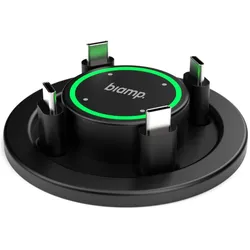
Evoko Der Delo Connection Manager ist ein innovativer Screen-Sharing-Hub mit integrierter Ladefunktion, K, Konferenzgerät, SchwarzPräsentieren Sie Ihre Präsentation ganz einfach in Meetings. Evoko Delo ist ein innovatives neues Produkt, bei dem das Teilen von Präsentationen auf das Laden von USB-C-Geräten trifft. Der berührungsgesteuerte Tischknopf ermöglicht es Ihnen, die Präsentationsquelle mit einem einzigen Knopfdruck zu wechseln. Das Teilen von Präsentationen wird erleichtert, da Sie mit einem einfachen Touch den Präsentierenden wechseln können (maximal vier Benutzer). Laden Sie Ihre Geräte auf; angeschlossene Geräte werden mit bis zu 100W aufgeladen. Einfache Anzeigeleuchten am Knopf helfen den Benutzern zu erkennen, wer seine Präsentation teilt und wessen Gerät aufgeladen wird. Geniessen Sie einen aufgeräumten Tisch; wenn keine Geräte angeschlossen sind, zieht sich das USB-C-Kabel zurück in den Tisch. Die Plug-and-Play-Funktionalität erfordert keine Softwareinstallation. Verbinden Sie sich mit den Geräten im Besprechungsraum und treten Sie den Videokonferenzgeräten im Raum mit Ihrem eigenen Computer bei. Plattformunabhängig können Sie als Delo-Nutzer an Meetings mit Microsoft Teams, Zoom oder Google Meet teilnehmen. Sie können Delo auch mit drahtlosen Präsentationsgeräten wie Barco ClickShare verbinden.1007,71 €*Versand: 0,00 €Sichere Weiterleitung zum Anbieter
-
Was ist der Unterschied zwischen Green-Screen-, Black-Screen- und Blue-Screen-Filmen?
Green-Screen-, Black-Screen- und Blue-Screen-Filme sind Techniken, die in der Filmproduktion verwendet werden, um Hintergründe oder Effekte in eine Szene einzufügen. Der Hauptunterschied liegt in der Farbe des Hintergrunds, der vor der Aufnahme verwendet wird. Beim Green-Screen wird ein grüner Hintergrund verwendet, beim Blue-Screen ein blauer Hintergrund und beim Black-Screen ein schwarzer Hintergrund. Die Wahl der Farbe hängt von den Elementen ab, die in der Szene eingefügt werden sollen und von der Kleidung oder den Requisiten der Schauspieler. **
-
Wie kann man effektiv und einfach Screen Capture für Präsentationen oder Tutorials nutzen? Was sind die besten Methoden zur Screen Capture, um Bildschirminhalte festzuhalten?
Man kann Screen Capture-Software wie Snagit oder Camtasia verwenden, um Bildschirminhalte aufzunehmen. Es ist wichtig, vor der Aufnahme den Bereich festzulegen und die Einstellungen anzupassen. Nach der Aufnahme kann man das Video bearbeiten und in Präsentationen oder Tutorials einbinden. **
-
Welche Screen-Recording-Software empfehlen Sie für die Aufnahme von Tutorials und Präsentationen?
Ich empfehle Camtasia, da es benutzerfreundlich ist und eine Vielzahl von Funktionen bietet, um Tutorials und Präsentationen aufzunehmen. Eine weitere gute Option ist OBS Studio, da es kostenlos ist und sowohl für Anfänger als auch für Fortgeschrittene geeignet ist. Wenn Sie nach einer einfachen und kostengünstigen Lösung suchen, können Sie auch auf Loom zurückgreifen, das sich besonders gut für Bildschirmaufnahmen eignet. **
-
Welche Screen-Recording-Software empfehlen Sie für die Aufzeichnung von Präsentationen und Tutorials?
Ich empfehle Camtasia, da es eine benutzerfreundliche Oberfläche, umfangreiche Bearbeitungsfunktionen und eine hohe Aufnahmequalität bietet. Alternativ können Sie auch OBS Studio verwenden, das kostenlos ist und eine Vielzahl von Anpassungsoptionen für fortgeschrittene Benutzer bietet. Eine weitere gute Option ist Screencast-O-Matic, das einfach zu bedienen ist und sowohl kostenlose als auch kostenpflichtige Versionen anbietet. **
* Alle Preise verstehen sich inklusive der gesetzlichen Mehrwertsteuer und ggf. zuzüglich Versandkosten. Die Angebotsinformationen basieren auf den Angaben des jeweiligen Shops und werden über automatisierte Prozesse aktualisiert. Eine Aktualisierung in Echtzeit findet nicht statt, so dass es im Einzelfall zu Abweichungen kommen kann. ** Hinweis: Teile dieses Inhalts wurden von KI erstellt.